Flint Chartは、データの意味と作りたいチャートを簡潔に指定し、複数の描画ライブラリ向け仕様へ変換する可視化コンパイラです。TypeScript APIに加え、AIエージェントが検証・コンパイル・レンダリングを実行できるMCPサーバーも提供しています。
本記事では、Flintのシステム境界と実装構造、概念・情報モデル、導入方法、実装例、運用上の制約を、2026年8月11日時点の公式リポジトリに沿って解説します。
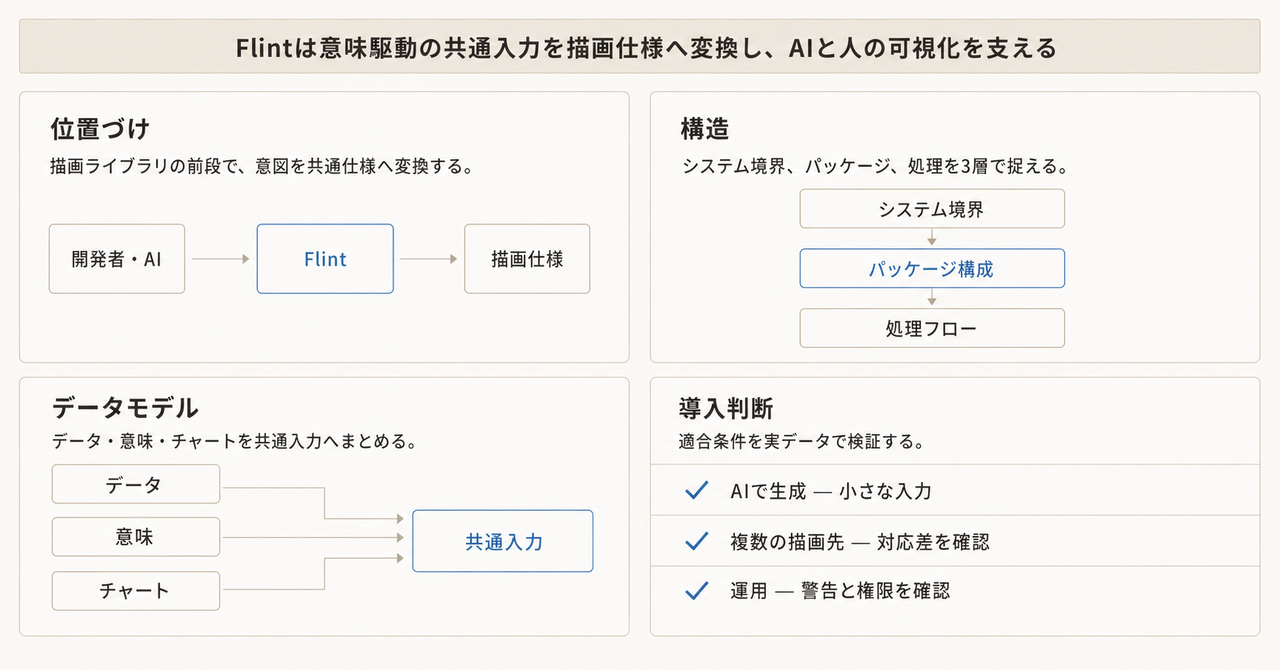
この記事の全体像。以下、順に解説します。
概要
一般的な可視化ライブラリでは、軸、スケール、凡例、余白、ラベルなどを細かく指定します。表現力が高い一方、LLMが設定全体を生成すると、データ件数やラベルの長さによって表示が崩れやすくなります。
Flintは「どのように描くか」よりも「データが何を意味するか」を入力の中心に置きます。利用者は行データ、セマンティックタイプ、チャート種別、視覚チャネルを指定します。コンパイラが意味解析とレイアウト調整を行い、描画バックエンドのネイティブ仕様へ変換します。
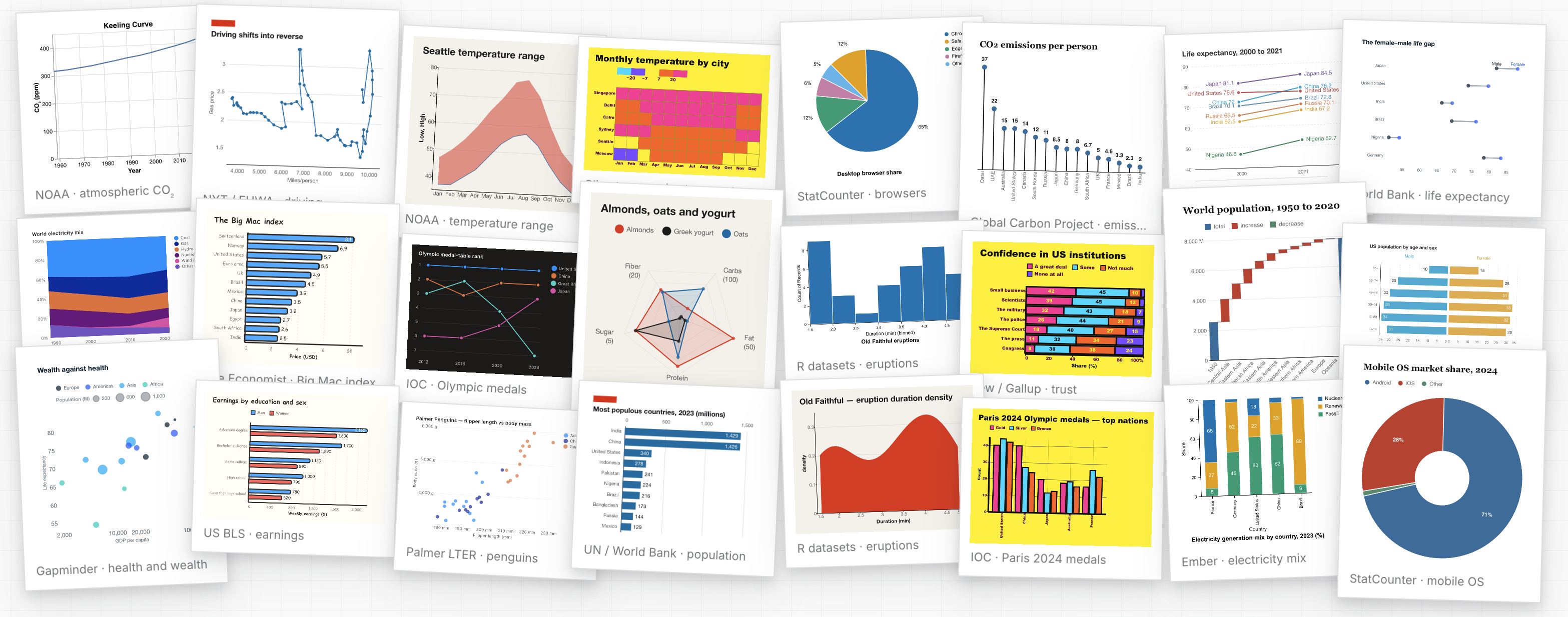
Flint自体はCanvasやSVGへ直接描画するライブラリではありません。現行のTypeScript APIでは、同じ入力から次の出力を生成できます。
- Vega-Lite JSON spec
- Apache ECharts option
- Chart.js configuration
- Plotly.js figure
- Excelネイティブチャート用アーティファクト
既存ライブラリを置き換えるというより、その前段へバックエンド非依存の意味層を追加する位置づけです。
特徴
セマンティックタイプ
Rank、Temperature、Price、Amountなどのセマンティックタイプで、保存形式だけでは分からないフィールドの意味を宣言できます。意味情報は、数値書式、集約、ゼロ基準、並び順、色の判断に使われます。
たとえばPriceは単価のような非加算的な金額、Amountは売上高のような加算可能な金額です。どちらも数値だからと同じ型にせず、集計時の意味に合わせて選びます。
自動レイアウト
データのカーディナリティと利用可能なサイズから、チャート寸法、ラベル、ステップ幅、ファセット配置などを計算します。離散値が多すぎる場合は、テンプレートの戦略に従って値を絞り、Web系バックエンドでは警告を結果へ付加します。
視覚テーマ
Economist、Swiss、Popなどの組み込みプリセットを利用できます。ThemeSpecではプリセットを継承し、色、余白、タイポグラフィなどを上書きできます。ただし、公式READMEで現行のテーマ適用先として明示されているのはVega-Liteです。他のバックエンドでも同じ見た目になるとは限りません。
マルチバックエンド
入力形式を変えずにアセンブラ関数だけを切り替えられます。ただし、すべてのチャート種別が全バックエンドで利用できるわけではありません。テンプレートレジストリで対応状況を確認する必要があります。
AIエージェント向けMCPサーバー
flint-chart-mcpは、入力検証、ネイティブ仕様へのコンパイル、PNG/SVGレンダリング、チャート種別とテーマの列挙をMCPツールとして公開します。MCP Apps対応ホストでは、対話的なチャート調整画面も表示できます。
構造
Flintを利用するアクター、リポジトリ/パッケージ構成、コンパイラ内部の処理という3段階で整理します。最初の図はC4のSystem Contextに近い境界図ですが、後続2図は厳密なC4のContainer/Component図ではありません。ライブラリやモジュールを配備単位と誤認させないため、実装構造に即した名称で示します。
システムコンテキスト図
開発者またはAIエージェントは、共通のChartAssemblyInputをFlintへ渡します。Flintは意味を解決し、各レンダリング環境が受け取れるネイティブ仕様を返します。
| 要素 | 種別 | 責務 |
|---|---|---|
| 開発者 / AIエージェント | アクター | データの意味とチャート意図を共通入力として作成 |
| Flint Chart | 対象システム | 意味解析、レイアウト調整、ネイティブ仕様生成 |
| 描画バックエンド | 外部システム | Flintの出力をCanvas、SVG、Excelチャートなどへ描画 |
この境界により、エージェントは各描画ライブラリの詳細設定を毎回生成せず、Flintの小さな入力面へ集中できます。
リポジトリ構成図
リポジトリは、TypeScriptコンパイラ、MCPサーバー、Pythonプレビュー、Webサイトに分かれています。
| パッケージ/領域 | 技術 | 役割・制約 |
|---|---|---|
packages/flint-js |
TypeScript | コンパイラ本体と5種類のアセンブラ。npm名はflint-chart |
packages/flint-mcp |
TypeScript / MCP | エージェント向けツールとMCP App。npm名はflint-chart-mcp |
packages/flint-py |
Python | ソースプレビュー。公開パッケージ前提では利用しない |
site |
Vite / React | ギャラリー、エディタ、ドキュメント |
MCPサーバーはflint-jsを利用しますが、公開するバックエンドはVega-Lite、ECharts、Chart.jsの3種類です。PlotlyとExcelはTypeScript API側で利用します。
コンパイラパイプライン
Web系4バックエンドは、意味解析とレイアウト計算を共有します。Excelは共通の意味解析を再利用しつつ、Office.js向けの独自プランニング経路へ分岐します。
| コンポーネント | 入力 | 主な出力 |
|---|---|---|
| Phase 0: 意味解析 | データ、semantic_types、encodings |
チャネルごとの意味と書式判断 |
| Phase 1: レイアウト計算 | 意味、データ密度、サイズ制約 | 寸法、ステップ、ファセット、オーバーフロー判断 |
| Web系仕様生成 | 最適化済みコンテキスト、テンプレート | 各ライブラリのネイティブ仕様 |
| Excel固有プランナー | 意味解析結果、Excelテンプレート | Office.jsへ渡せるシリアライズ可能なartifact |
この分岐は、canvasSizeや警告の扱いがExcelとWeb系で完全には一致しない理由にもなります。
データ
Flintの入力を、概念間の関係と公開型の情報モデルに分けて整理します。
概念モデル
ChartAssemblyInputは、データ、意味、チャート意図、テーマ、コンパイルオプションを束ねるルート概念です。チャート種別と視覚チャネルはChartSpecへ、色やタイポグラフィはThemeSpecへ分離されます。
| 概念 | 意味 | 再利用単位 |
|---|---|---|
| Data | 描画対象の行データ | チャートごと、またはデータセットごと |
| SemanticTypes | フィールドが表す業務上の意味 | データセット単位 |
| ChartSpec | チャート種別とチャネル割り当て | 可視化ごと |
| ThemeSpec | 色、余白、書体などのデザイン判断 | ブランドまたは製品単位 |
| AssembleOptions | 伸長率、最小ステップ、色数上限など | 実行環境単位 |
型定義上はdata.urlも表現できますが、TypeScriptのコアアセンブラはURLを取得しません。意味解析とレイアウト計算が必要なホストでは、事前にデータを取得し、data.valuesへ展開して渡します。MCPサーバーはローカルJSON、CSV、TSVを独自に解決します。
情報モデル
主要な公開型の所有関係を示します。内部クラスをAPIレスポンスと混同しないため、ここでは利用者が入力・操作する型に絞ります。
| 型 | 主要フィールド | 役割 |
|---|---|---|
ChartAssemblyInput |
data、semantic_types、chart_spec、theme_spec |
コンパイル入口 |
ChartSpec |
chartType、encodings、サイズ、タイトル |
何をどのチャネルへ割り当てるか定義 |
SemanticAnnotation |
semanticType、unit、sortOrder |
文字列型では足りない意味情報を補足 |
ChartEncoding |
field、type、aggregate、sortOrder |
個々の視覚チャネルを定義 |
ThemeSpec |
extends、ink、layout、type |
デザインシステムを定義 |
セマンティック注釈は、次のようにデータセット単位でまとめます。
const semanticTypes = {
  quarter: "Quarter",
  revenue: { semanticType: "Amount", unit: "JPY" },
  region: { semanticType: "Region", sortOrder: ["東", "西"] },
};
Web系バックエンドでは、baseSizeは目標サイズ、canvasSizeは超えてはいけない上限として扱われます。現行のExcel実装は出力寸法へcanvasSizeを反映しないため、ExcelではbaseSize自体を必要な上限内に設定します。
構築方法
npmパッケージを導入する
現行パッケージはNode.js 18以上を要求します。Vega-Lite仕様への変換だけならflint-chartのみで動作します。生成した仕様をVega/Vega-Liteで実際にレンダリングする場合は、利用するレンダラーも追加します。
npm install flint-chart
npm install vega vega-lite
MCPサーバーはnpxで起動できます。
npx -y flint-chart-mcp
ソースからビルドする
Flintはnpm workspacesのモノレポです。
git clone https://github.com/microsoft/flint-chart.git
cd flint-chart
npm install
npm run build
npm run typecheck
npm test
ドキュメントサイトとエディタは、ルートから次のコマンドで起動できます。
npm run site
バックエンドを拡張する
新しいWeb系バックエンドを追加する場合は、コアの意味解析を再利用し、バックエンド固有のテンプレートレジストリ、assemble処理、ネイティブ仕様の組み立てを実装します。
内部型は更新される可能性があるため、簡略サンプルをそのまま雛形にせず、公式の拡張ドキュメントと現行ソースを基準にしてください。
利用方法
Vega-Lite仕様へ変換する
四半期売上の棒グラフを作る例です。売上高は加算可能な金額なのでAmountを使います。
import { assembleVegaLite } from "flint-chart";

const input = {
  data: {
    values: [
      { quarter: "Q1", revenue: 1200 },
      { quarter: "Q2", revenue: 1450 },
      { quarter: "Q3", revenue: 980 },
      { quarter: "Q4", revenue: 1800 },
    ],
  },
  semantic_types: {
    quarter: "Quarter",
    revenue: "Amount",
  },
  chart_spec: {
    chartType: "Bar Chart",
    title: "四半期ごとの売上",
    subtitle: "2026年度、単位: 千円",
    encodings: {
      x: { field: "quarter" },
      y: { field: "revenue" },
    },
    baseSize: { width: 480, height: 320 },
    canvasSize: { width: 720, height: 480 },
  },
};

const vegaLiteSpec = assembleVegaLite(input);
戻り値は描画済み画像ではなく、Vega-Liteへ渡せるJSON仕様です。
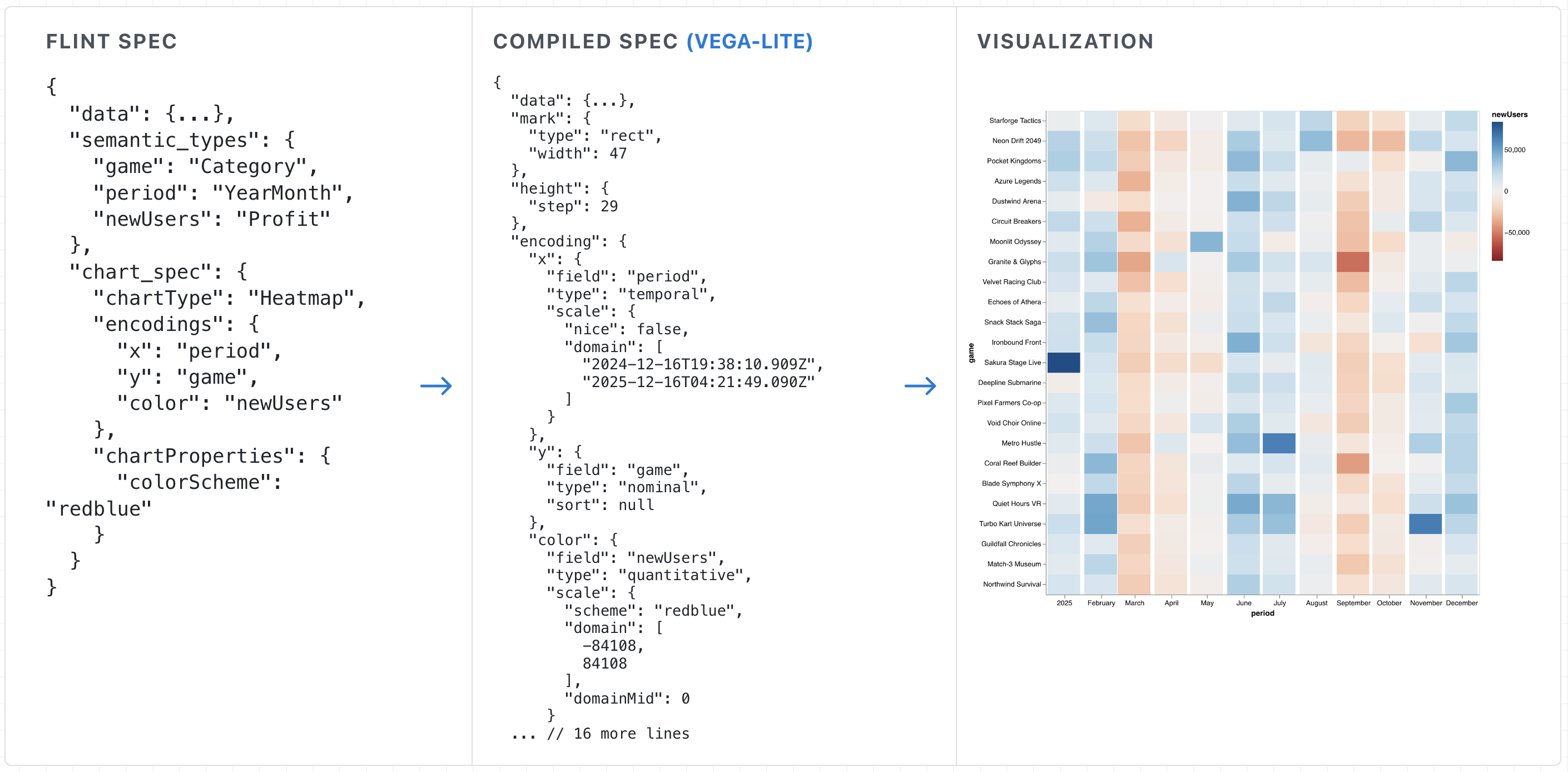
次の画像は、同じAPIを使った別例です。ヒートマップ用の入力がVega-Lite仕様へ変換され、描画される流れを示しています。
バックエンドを切り替える
入力形は共通で、アセンブラ関数を切り替えます。
import {
  assembleChartjs,
  assembleECharts,
  assembleExcel,
  assemblePlotly,
} from "flint-chart";

const echartsOption = assembleECharts(input);
const chartjsConfig = assembleChartjs(input);
const plotlyFigure = assemblePlotly(input);
const excelArtifact = assembleExcel(input);
未対応のchartTypeを指定すると、アセンブラは描画前に例外を投げます。vlGetTemplateDef()、ecGetTemplateDef()、cjsGetTemplateDef()などで事前確認できます。
テーマを指定する
Vega-Liteでは、組み込みテーマ名またはカスタムThemeSpecを指定できます。
const themedSpec = assembleVegaLite({
  ...input,
  theme_spec: "economist",
});
Excelアーティファクトを扱う
assembleExcel()はOffice.jsを直接実行しません。アーティファクトをExcelホスト内で描画するか、Office.jsソースへ変換します。
import { assembleExcel, generateOfficeJs } from "flint-chart";

const artifact = assembleExcel(input);
const { code, meta } = generateOfficeJs(artifact, {
  scale: 3,
  cleanWorksheet: true,
  functionName: "renderFlintChart",
});
MCPサーバーから使う
最小のクライアント設定は次のとおりです。
{
  "mcpServers": {
    "flint": {
      "command": "npx",
      "args": ["-y", "flint-chart-mcp"]
    }
  }
}
| MCPツール | 役割 | 論理的な結果内容 |
|---|---|---|
list_chart_types |
対応チャートとチャネルの確認 | チャート種別一覧 |
list_themes |
組み込みテーマの確認 | テーマ一覧とスタイル情報 |
validate_chart |
入力仕様の検証 | valid、warnings、errors、computedSize |
compile_chart |
ネイティブ仕様への変換 | 仕様JSONと警告 |
render_chart |
静的画像の生成 | PNGまたはSVG。Chart.jsはPNGのみ |
create_chart_view |
対話的な調整 | MCP Apps対応ホストのUI |
MCPプロトコル上、validate_chartとcompile_chartのJSONはcontent[0].text内の文字列として返ります。render_chartはPNGの場合にImageContent、SVGの場合にSVG文字列を含むTextContentを返します。
運用
テーマを一元管理する
プリセットを継承し、ブランド固有の差分だけを上書きします。
const theme_spec = {
  extends: "economist",
  id: "our-brand",
  ink: {
    series: { single: "#6b3fa0" },
  },
};
サイズ上限を設定する
Web系バックエンドではbaseSizeとcanvasSizeを分離し、目標サイズとハード上限を明示します。Excelでは前述の例外があるため、baseSize自体を管理します。
集約を前段へ寄せる
aggregateでsum、count、averageを指定できますが、複雑な集計はSQLや分析基盤で済ませるほうが再現性を保ちやすくなります。Flintへは、可視化に必要な粒度へ整えたデータを渡します。
警告を監視する
Vega-Lite、ECharts、Chart.js、Plotlyでは、オーバーフローなどの情報を_warningsで確認します。
if (vegaLiteSpec._warnings?.length) {
  console.warn("Flint warnings:", vegaLiteSpec._warnings);
}
Excelアーティファクトの公開キーはwarningsです。ただし現行実装では、棒グラフ系のオーバーフローで値を絞っても警告が伝播しない場合があります。入力件数と生成アーティファクト内のデータ行も照合してください。
MCPのファイル参照を制御する
stdio transportでは、ローカルJSON、CSV、TSVの参照が既定で有効です。未信頼のエージェントへ公開する場合は、ローカルファイル参照を無効にし、インラインデータだけを受け付けます。
npx -y flint-chart-mcp --disable-file-reference
HTTP transportでは、明示的に上書きしない限りファイル参照は既定で無効です。旧--data-rootと--data-rootsは現行CLIでは非推奨かつ無視されるため、ディレクトリ制限として機能する前提で使わないでください。
ベストプラクティス
意味定義を共通化する
semantic_typesをデータセット単位で管理し、チャートごとに再定義しないようにします。意味と表示名を分離し、軸ラベルだけを変える場合はfield_display_namesを使います。
前処理と描画の責務を分ける
結合、複雑な集計、欠損補完、トップN抽出は前段で行います。Flintには、意味が明確で、生成された仕様を検証できるデータを渡します。
目標サイズと制約を分ける
Web系バックエンドでは、baseSizeを読みやすい目標、canvasSizeを配置領域の上限として設定します。長いラベル、多数カテゴリ、ファセットを含む実データで確認します。
タイトルとサブタイトルへ文脈を入れる
titleには何を示すチャートか、subtitleには対象、期間、単位を記述します。軸タイトルを省略するテーマでも、チャート単体で意味を理解しやすくなります。
MCPへ巨大データを直書きしない
大量の行をdata.valuesとして会話コンテキストへ埋め込むと、トークンと転送量を消費します。信頼できるローカル実行ではファイル参照を検討し、未信頼環境では前処理済みの小さなインラインデータへ制限します。
生成仕様をテストする
画像差分だけでなく、chartType、チャネル、計算サイズ、警告、生成されたネイティブ仕様の要点をスナップショット化します。バックエンドの更新で見た目が変わっても、意味的な契約を検証できます。
トラブルシューティング
| 症状 | 主な原因 | 対処 |
|---|---|---|
| 未対応チャートの例外 | chartTypeの名前またはバックエンド対応 |
list_chart_typesや*GetTemplateDef()で確認 |
| 一部の値が表示されない | レイアウト予算を超えたオーバーフロー | 警告確認、事前集計、サイズ上限の見直し |
| 軸や書式が意図と違う | セマンティックタイプの不一致 | 型、unit、チャネル割り当てを見直す |
| テーマが適用されない | Vega-Lite以外を利用 | バックエンドごとの適用範囲を確認 |
| ラベルが重なる | 表示名が長い、配置領域が小さい | field_display_names、サイズ、前処理を見直す |
| TypeScript APIでURLデータが空になる | コアアセンブラがURLを取得しない | ホストで取得しdata.valuesへ展開 |
| MCPでローカルファイルを読めない | transportまたは無効化設定 | 信頼境界を確認し、必要ならインライン化 |
| Excelで警告なしに値が減る | オーバーフロー警告が伝播しない経路 | 入力件数とアーティファクト行を照合 |
問題が起きたときは、入力検証、ネイティブ仕様、実レンダリングを分けて確認します。MCPではvalidate_chart→compile_chart→render_chartの順に進めると、入力、コンパイル、描画のどこで問題が起きたか切り分けやすくなります。
まとめ
Flint Chartは、データの意味を共通入力として保持し、複数の描画バックエンドへ変換する可視化コンパイラです。C4相当の構造で見ると、利用者とバックエンドの間にFlintを置き、flint-jsを中心にMCPとWeb UIを接続し、内部では意味解析からWeb系・Excel固有経路へ分岐する設計だと分かります。
データ面では、ChartAssemblyInputがData、SemanticTypes、ChartSpec、ThemeSpec、Optionsを束ねます。導入時は、バックエンドごとの対応チャート、テーマ適用範囲、サイズと警告のExcel例外を確認してください。MCP運用では、transportごとのファイル参照既定値とホスト側の権限管理も重要です。
この記事が少しでも参考になった、あるいは改善点などがあれば、ぜひリアクションやコメント、SNSでのシェアをいただけると励みになります!