figma-generate-libraryは、コードベースをもとにFigmaのVariables、スタイル、コンポーネントライブラリを構築・更新するためのエージェントスキルです。
このスキルの本質は、Figmaを操作する新しいAPIではありません。Figma Plugin APIを実行するuse_figmaツールと、その呼び出し規約を提供するfigma-useスキルを組み合わせ、何をどの順番で作り、どこで検証するかを定めるオーケストレーション層です。
この記事では、figma-generate-libraryの構造、5段階のワークフロー、状態管理、導入時の注意点を解説します。コードとFigmaのデザインシステムを同期したい開発者やデザイナーが、スキルの役割と安全な使い方を把握できる内容です。
なお、Figma公式リポジトリでは関連スキルをBeta機能として案内しています。仕様や利用条件は変わる可能性があるため、導入時は公式リポジトリの最新版も確認してください。
この記事に登場するCanvas、Node、Component、Instance、Variables、Styles、Code Connectの関係は、Figmaの構造とデータモデルで体系的に説明しています。
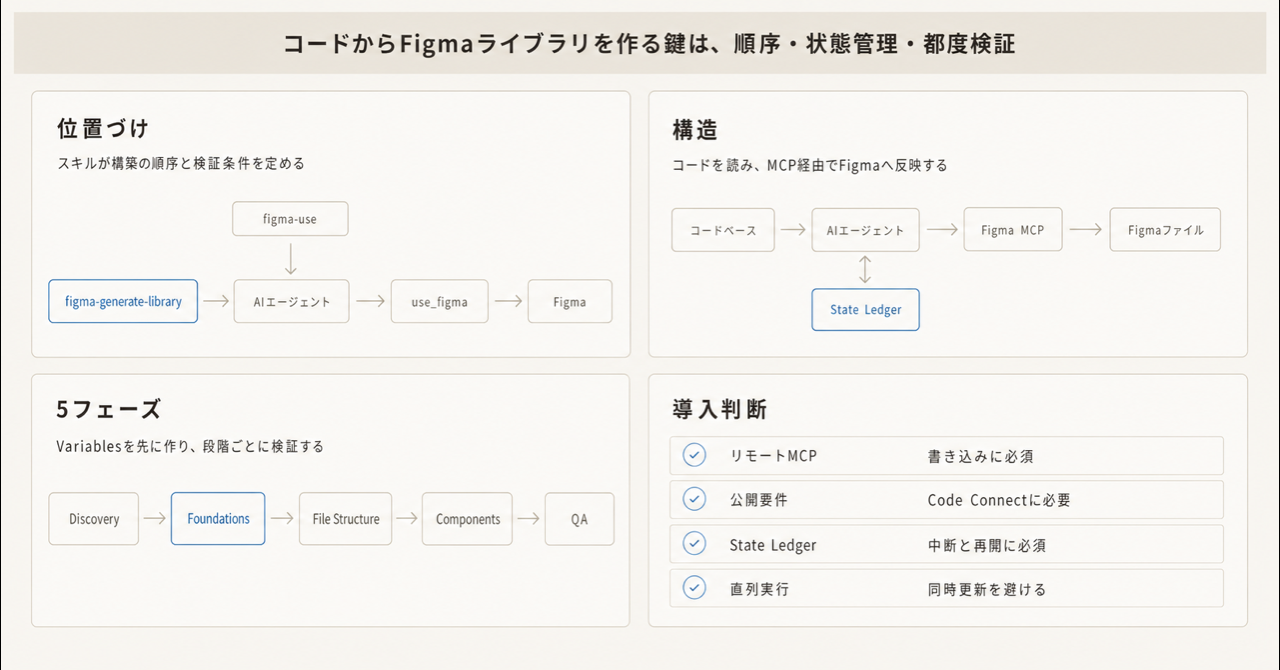
この記事の全体像。以下、順に解説します。
figma-generate-libraryの役割
figma-generate-libraryは、次のような作業を対象にしています。
- コード側のトークンからFigma Variablesを作成
- Light/Darkなどのモードとセマンティック変数を構築
- コンポーネントとバリアントセットを作成
- Variablesを塗り、線、余白、角丸などへバインド
- Figmaとコードの差分を調査して解消
- Code Connectによるコンポーネントと実装の関連付け
個別コンポーネントを1つ作る場合も対象です。再利用可能なコンポーネントには、Variables、状態、バリアント、コードとの対応関係が必要になるためです。
一方、画面やモーダルを既存のデザインシステムから組み立てる用途はfigma-generate-design、Figmaのデザインから実装コードを作る用途はfigma-design-to-codeが担当します。後者は調査時のfigma-implement-designから改称されています。
2つのスキルが分担する構造
figma-generate-libraryだけではFigmaを操作しません。実行時はfigma-useも読み込み、AIエージェントがuse_figmaツールを呼び出します。書き込みはリモートFigma MCP Server経由で行います。
役割分担は次のとおりです。
| 要素 | 主な責務 |
|---|---|
figma-generate-library |
フェーズ、設計原則、チェックリスト、終了条件の定義 |
figma-use |
Plugin APIの構文、ページ切り替え、戻り値、フォント、色などの実行規約 |
use_figma |
JavaScriptをFigmaファイルのコンテキストで実行するMCPツール |
| Figma MCP Server | エージェントとFigmaファイルの接続、ツールの提供 |
| State Ledger | 作成済みオブジェクトのID、進捗、未検証項目の保持 |
| コードベース | トークン、コンポーネントAPI、命名規則の参照元 |
公式スキルは、デザインシステム構築に20〜100回以上のuse_figma呼び出しが必要になり得ると説明しています。一括生成ではなく、小さく作成して都度検証する設計です。
5段階の構築ワークフロー
ワークフローはPhase 0からPhase 4までを順番に実行します。前段の終了条件を満たさないまま次へ進みません。
Phase 0: Discovery
最初にコードとFigmaの現状を読み取り、作成対象を確定します。この段階ではFigmaへ書き込みません。
- コードからトークン、コンポーネント、命名規則を抽出
- Figmaのページ、Variables、コンポーネント、スタイルを調査
- 利用可能なライブラリを検索
- v1で作るトークンとコンポーネントを固定
- コードとFigmaの差分・衝突を一覧化
たとえば、コードの背景色が#FFFFFF、Figma側が#FAFAFAなら、どちらを正とするかを勝手に決めません。根拠と選択肢を提示し、判断が必要な分岐として扱います。
Phase 1: Foundations
コンポーネントより先にVariablesとスタイルを整備します。中心となるのが「Variables BEFORE components」の原則です。
標準的な構成では、値を保持するPrimitivesと、用途を表すSemanticsを分けます。
Primitives
  blue/500 = #3B82F6
  gray/900 = #111827

Color: Light / Dark
  color/bg/primary   -> Primitivesの色を参照
  color/text/primary -> Primitivesの色を参照

Spacing
  spacing/xs = 4
  spacing/sm = 8
  spacing/md = 16
セマンティック変数は生の値を複製せず、PrimitivesへのAliasとして定義します。また、すべてのVariablesへ用途に合うScopeとCode Syntaxを設定します。
Web向けのCode Syntaxは、実際のCSS変数に合わせてvar(--color-bg-primary)のようにvar()を含めます。用途を限定しないALL_SCOPESは使用しません。
Phase 2: File Structure
次に、Figmaファイルを閲覧しやすい構造へ整えます。
Cover
Getting Started
Foundations
---
Components
---
Utilities
色見本、タイポグラフィ、余白などのFoundationページを作り、各ページをスクリーンショットで検証します。コンポーネントを増やす前に、土台が目視できる状態を作るフェーズです。
Phase 3: Components
コンポーネントは依存関係の小さいものから1つずつ作ります。複数のコンポーネントをまとめて生成しません。
- 専用ページを作成
- Auto LayoutとVariablesのバインドを含むベースコンポーネントを作成
- バリアントを作成してComponent Setへ統合
TEXT、BOOLEAN、INSTANCE_SWAPなどのプロパティを追加- 子ノードへプロパティを接続
- 説明と利用方法を記載
- メタデータとスクリーンショットで検証
- 公開済みコンポーネントなら、必要に応じてCode Connectを設定
アイコンごとにバリアントを増やすのではなく、アイコンはINSTANCE_SWAPで差し替えます。Size × Style × Stateが30通りを超える場合は、バリアント爆発を避けるためコンポーネントを分割します。
Phase 4: Integration + QA
最後にライブラリ全体を横断して確認します。
- Code Connectマッピングの最終化
- コントラスト、タッチターゲット、フォーカス表示の確認
- 重複名や無名ノードの確認
- ハードコードされた塗りや線、未解決のバインドの確認
- 全ページの最終スクリーンショット確認
Code Connectの対象は公開済みのComponentまたはComponent Setです。新規ライブラリでは、コンポーネントをライブラリとして公開した後、Phase 4でマッピングと検証を行います。
作成できたことではなく、コードとの対応と視覚品質を検証できたことが完了条件になります。
State Ledgerで中断と再開に備える
デザインシステム構築は長時間になりやすく、会話コンテキストだけで進捗を管理するとNodeやVariableなどのID、未検証項目を失うおそれがあります。そのため、スキルはState Ledgerをディスクへ保存します。
{
  "runId": "ds-build-2024-001",
  "phase": "phase3",
  "step": "component-button",
  "entities": {
    "collections": { "primitives": "id:..." },
    "variables": { "color/bg/primary": "id:..." },
    "pages": { "Button": "id:..." },
    "components": { "Button": "id:..." }
  },
  "pendingValidations": ["Button:screenshot"],
  "completedSteps": ["phase0", "phase1", "phase2"]
}
作成や変更を行うuse_figma呼び出しでは、影響したNode IDを返します。Variablesを操作した場合は、Variable Collection、Variable、ModeなどのエンティティIDを構造化して返し、直後にLedgerへ記録します。再開時はFigmaを読み取り専用でスキャンし、LedgerのIDと実体を照合してから続きを実行します。
この仕組みにより、名前だけを頼りに重複作成したり、推測したNode IDで削除したりする事故を避けられます。
導入と依頼のしかた
利用前に、対応するMCPクライアントへリモートFigma MCP Server(https://mcp.figma.com/mcp)を接続し、figma-useとfigma-generate-libraryを利用可能にします。キャンバスへの書き込みはリモートサーバー限定です。接続方法はクライアントごとに異なるため、公式READMEの手順を使ってください。
読み取りツールにはプランとseatに応じたレート制限があります。Discoveryと検証を含む長いワークフローを始める前に、利用中のプランに適用される最新の制限を公式READMEで確認してください。
依頼には、少なくとも次の情報を含めます。
- 対象のFigmaファイルまたはFile Key
- 解析対象のコードベース
- 初回スコープに含めたいトークンとコンポーネント
- コードとFigmaのどちらを優先するか判断する担当者
たとえば、次のように依頼できます。
figma-useとfigma-generate-libraryを使い、
このリポジトリのデザイントークンからFigmaのVariablesを構築してください。
初回スコープはColor、Spacing、Buttonです。
Phase 0の差分と判断が必要な項目を提示してから進めてください。
対象Figmaファイル: <Figma URL>
Phase 0の完了後と、コードとFigmaの間に本当の判断分岐がある場合は、ユーザーの確認が必要です。Phase 1〜4は、各Phaseの要約と成果物を示しながら自動で継続するのが既定です。
運用で注意したいポイント
API呼び出しを並列化しない
Figmaの状態変更は直列に実行します。同時に複数のuse_figmaを走らせると、ページコンテキストや作成順序が崩れる可能性があります。
1回の呼び出しを小さく保つ
各呼び出しでは対象ページを1つに絞り、Node操作では作成・変更したNode IDを返します。Variables操作では、対象となったVariable Collection、Variable、ModeのIDを返します。作成後はメタデータ、コンポーネント完成後はスクリーンショットも確認します。
フォントとページを明示的に扱う
テキストを書き換える前にフォントを読み込みます。ページを扱う呼び出しではawait figma.setCurrentPageAsync(page)を使い、1回の呼び出し内でページを何度も切り替えません。
既存資産を調べてから作る
Phase 0と各コンポーネントの作成前に、ローカルの既存コンポーネント、購読済みライブラリ、利用可能なUI Kitを検索します。優先順は、ローカル資産、ライブラリからの再利用、必要に応じたラップ、新規作成です。
失敗の原因を理解してから再試行する
フォント、プロパティ、VariablesのScopeなどにエラーがある場合、同じスクリプトをそのまま再試行しません。エラーを特定し、LedgerとFigmaの実体を確認してから修正版を実行します。
まとめ
figma-generate-libraryは、コードからFigmaのデザインシステムを構築する作業を、順序と検証を備えた反復可能なプロセスへ変えるスキルです。figma-useがPlugin APIの安全な呼び出し規約を担い、use_figmaツールがJavaScriptを実行します。figma-generate-libraryはDiscovery、Foundations、File Structure、Components、Integration + QAの流れを担います。
特に重要なのは、Variablesを先に作ること、既存資産を調査してから作ること、NodeやVariablesのIDと進捗をState Ledgerへ保存すること、作成ごとに検証することです。大規模な一括生成ではなく、小さな直列処理の積み重ねとして運用すると、コードとFigmaの対応を保ちやすくなります。
この記事が少しでも参考になった、あるいは改善点などがあれば、ぜひリアクションやコメント、SNSでのシェアをいただけると励みになります!