FigmaをAPIやAIエージェントから操作すると、PageNode、SceneNode、ComponentSet、Instance、VariableCollection、Code Connectなど、多くの概念が一度に登場します。これらは単なる用語集ではなく、Figmaがデザインを「ツリー」「参照」「トークン」「外部マッピング」として扱うデータモデルの一部です。
この記事では、Figmaの公開REST API、Plugin APIの型定義、Code Connectの公式ワークフローをもとに、システム構造、概念モデル、情報モデル、APIごとの見え方を整理します。Figmaの非公開サーバー実装を推測するのではなく、外部から検証できる境界に焦点を当てます。
このモデルは、次の3記事で登場する内部用語を理解するための土台です。
- コードからFigmaのデザインシステムを構築する - figma-generate-library
- デザインシステムからFigma画面を組み立てる - figma-generate-design
- figma-implement-designからfigma-design-to-codeへ - 現行契約を読む
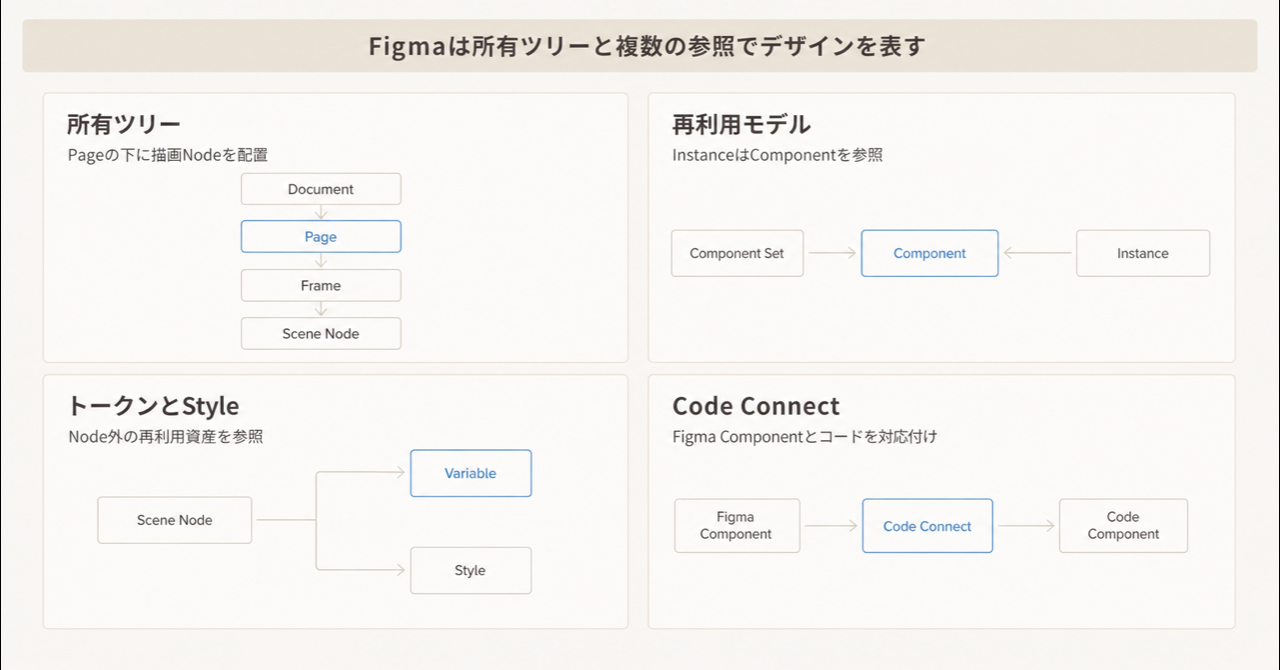
この記事の全体像。以下、順に解説します。
Figmaをデータ構造として見る
Figma Designの中心は、描画要素を親子関係で保持するドキュメントツリーです。RectangleやTextだけでなく、Page、Frame、Component、InstanceもNodeとして扱われます。
ただし、すべての概念がツリー内のNodeではありません。
- VariablesとVariable Collections: 値、Mode、Aliasを管理するトークンモデル
- Styles: Paint、Text、Effect、Gridの再利用可能な設定
- Libraries: Components、Variables、Stylesを公開・importする境界
- Code Connect: Figma Componentとコード上のComponentを結ぶ外部マッピング
- File KeyやNode ID、公開Key: APIやLibraryをまたいで対象を識別する値
この区別を意識すると、「Variableを子Nodeとして探す」「Code ConnectをFigmaファイル内のレイヤーとして扱う」といった誤解を避けられます。
構造
システムコンテキスト
Figmaの公開境界を、Editor、API、コードベースの関係として表すと次のようになります。
Plugin APIは、実行中のFigmaファイルをNodeオブジェクトとして読み書きします。REST APIは、ファイルやNodeをJSONとして外部から取得します。MCPツールはAIエージェントがこれらの操作を利用するための境界です。
Code Connectは、FigmaファイルのNodeツリーに新しいNodeを追加する機能ではありません。公開済みFigma Componentと、リポジトリ内のコードComponentおよび利用例を対応付けます。
APIごとに見える世界
| 境界 | 主な対象 | 主な用途 |
|---|---|---|
| Figma Editor | Page、Layer、Component、Variables、Styles | 人によるデザイン作成と編集 |
| Plugin API | DocumentNode、PageNode、SceneNode、Variables、Styles |
現在のファイルをプログラムから読み書き |
| REST API | File metadata、DOCUMENT、CANVAS、各NodeのJSON |
外部サービスからファイル構造を取得 |
| MCP Tools | Design Context、Screenshot、Plugin API操作など | AIエージェントからFigmaを利用 |
| Code Connect | Figma ComponentとコードComponentの対応 | Dev Modeや生成コードへ実装例を提供 |
REST APIとPlugin APIは同じデザインを扱いますが、型名と利用目的が完全に同じではありません。たとえばREST APIのCANVASはFigmaのPageに対応し、Plugin APIではPageNodeとして表現されます。
データ
概念モデル
Figmaの主要概念は、所有関係、参照関係、値のバインド、外部マッピングに分けて考えられます。
実線の親子関係だけでなく、InstanceからComponent、NodeからVariable、Code ConnectからComponentとコードへの参照が重要です。Figmaのデザインシステムは、単純なレイヤーツリーではなく複数種類の参照を含むグラフとして読む必要があります。
情報モデル
Plugin APIの公開型を、理解に必要な背骨へ絞ると次のようになります。実際のplugin-api.d.tsには、より多くのNodeとMixinがあります。
Mixinは、Nodeが持つ能力を組み合わせるための公開型です。すべてのNodeが同じプロパティを持つわけではありません。子を持てるNodeにはChildrenMixin、塗りや線を持つNodeにはGeometry系Mixin、Auto Layoutを持つFrame系NodeにはAutoLayoutMixinが含まれます。
File、Document、Page、Canvas
Figma UIで「キャンバス」と呼ぶ対象と、API上の型名を区別します。
| 概念 | Plugin API | REST API | 説明 |
|---|---|---|---|
| File | 対応するFileNodeはない。figma.rootはDocumentNode |
GET /v1/files/:keyのトップレベルレスポンス |
URLやRESTリクエストのFile Keyで識別する共有単位 |
| Document | DocumentNode |
DOCUMENT Node |
Pageを保持するツリーのRoot |
| Page | PageNode |
CANVAS Node |
Editor左側のPagesに並ぶ単位 |
| Canvas | 一般にはPage上の作業空間を指す | Node TypeとしてはCANVAS |
UI上の呼び方とAPI型を文脈で判断 |
DocumentNodeは直接描画するSceneではありません。PageがScene Nodeの配置境界になります。Plugin APIでfigma.currentPageを使うのは、このPageを現在の操作対象としているためです。
通常のPluginはFile Keyを取得できません。figma.root.nameで現在のファイル名は読めますが、figma.rootをFileオブジェクトとして扱ってはいけません。REST APIではFile KeyをGET /v1/files/:keyのパス引数として渡します。
NodeとScene Node
すべてのNodeはid、name、type、parentなどの基本情報を持ちます。Node IDは1:3のような形式です。Figma URLではnode-id=1-3とハイフンで表現されるため、APIへ渡すときはコロンへ変換します。
Plugin APIのSceneNodeは、Frame、Text、Rectangle、Vector、Component、Instanceなど、Page上に配置できる型のUnionです。単一の万能Classではなく、「Sceneに置けるNode群」を表すTypeScript型として扱うと理解しやすくなります。
FigmaにImageNodeはありません。画像はRectangleなど、Fillを持つNodeへImagePaintとして設定されます。このため、画像をNode Typeとして検索するのではなく、NodeのfillsにあるPaint Typeを確認します。
代表的なContainerは次のとおりです。
| Node | 役割 | 子Node |
|---|---|---|
FrameNode |
レイアウト、Clip、背景、Auto LayoutのContainer | 持てる |
GroupNode |
複数Nodeをまとめる軽量なGrouping | 持てる |
SectionNode |
キャンバス上の領域やFlowを整理 | 持てる |
ComponentNode |
再利用可能なMain Component | 持てる |
InstanceNode |
Componentを参照する配置物 | 内部構造とOverrideを持つ |
FrameとAuto Layout
Frameは単なる四角形ではなく、子Nodeの配置規則を持てるContainerです。layoutModeにはNONE、HORIZONTAL、VERTICAL、GRIDがあります。
Auto Layoutでは、親と子の両側に設定があります。
- 親: 方向、主軸・交差軸の整列、Padding、Gap、Wrap、Grid
- 子: Fixed、Hug、Fillに対応するSizing、最小・最大寸法、Layout Align
- 配置: 通常FlowかAbsolute Positionか
- 値: 数値を直接設定するほか、Spacing Variableをバインド可能
layoutModeを一度有効化してからNONEへ戻しても、子Nodeの位置が元通りになるとは限りません。Auto Layoutは表示上のオプションではなく、Node配置へ影響する状態です。
Component、Component Set、Variant、Instance
Componentモデルは、定義と利用を分けます。
ComponentNode: 再利用可能なMain ComponentComponentSetNode: Variantとなる複数Componentをまとめる集合- Variant: Size、State、Typeなどの組み合わせで選ばれるComponent
InstanceNode: Main Componentを参照する実際の配置- Component Properties: TEXT、BOOLEAN、VARIANT、INSTANCE_SWAP、SLOTなどの設定入口
- Overrides: Instance側で変更された文字、表示、交換対象など
InstanceのmainComponentは、常に同じファイルの親子ツリーに存在するとは限りません。Team LibraryからimportしたRemote Componentや、削除状態のComponentを参照する場合があります。documentAccess: "dynamic-page"では、同期プロパティよりgetMainComponentAsync()などの非同期APIを使う必要があります。
ComponentとComponent Setの公開Keyはimport方法が異なります。
COMPONENT     -> importComponentByKeyAsync(key)
COMPONENT_SET -> importComponentSetByKeyAsync(key)
Node Typeを確認せず同じimport関数へ渡すと失敗します。
Variables、Collections、Modes、Aliases
VariableはNodeではなく、VariableCollectionに所属するトークンです。
VariableCollectionは次を保持します。
modes: Light、Dark、DesktopなどのModeとMode IDvariableIds: Collectionに属するVariable IDdefaultModeId: 既定Modekey: 公開Libraryから参照するときのKey
VariableはresolvedType、valuesByMode、scopes、プラットフォーム別codeSyntaxを持ちます。Modeごとの値は、色や数値などの直接値だけでなく、別VariableへのAliasにもできます。
最終値はVariable単体で決まらない場合があります。消費するScene Nodeに選択・継承されたModeとAlias Chainを解決して決まるためです。Plugin APIにはresolveForConsumer(sceneNode)が用意されています。
Node側ではboundVariablesなどを通じて、Fillの色、Padding、Gap、Radius、幅などのプロパティへVariableをバインドします。これによりMode切り替えやLibrary更新を反映できます。
StylesとPaint
StylesもNodeツリー外の再利用資産です。
| Style | 主な対象 |
|---|---|
PaintStyle |
FillやStrokeのPaint |
TextStyle |
Font、Size、Line Height、Letter Spacingなど |
EffectStyle |
ShadowやBlur |
GridStyle |
Layout Grid |
NodeはfillStyleId、textStyleId、effectStyleIdなどでStyleを参照します。一方、fillsやstrokesへPaint配列を直接持つこともできます。さらにPaintのColorへVariableをバインドできるため、「直接値」「Style参照」「Variable Binding」は別の仕組みです。
Library、ID、Key、Remote
Figma Libraryは、Component、Variable、Styleを他ファイルから利用できるよう公開する境界です。
| 識別子 | 例 | 主なスコープ |
|---|---|---|
| File Key | URL内の英数字 | Figmaファイル |
| Node ID | 1:3 |
ファイル内のNode |
| Variable ID | APIが返すID | ファイル内のVariable |
| Style ID | APIが返すID | ファイル内のStyle |
| Published Key | 公開資産のKey | Libraryをまたぐimport |
| Code Connect ID | Template側の識別子 | コードMapping |
公開KeyはLocal Componentにも存在しますが、importComponentByKeyAsync()などでimportできるのは公開済み資産です。Remote ComponentやStyleは参照元Libraryに属し、利用側ファイルから直接編集できません。
Code Connect
Code Connectは、公開済みFigma Componentとコード上の実装を対応付けます。現在はUIとCLI/Template Filesで提供する情報の粒度が異なります。
| ワークフロー | 主な対応情報 | 表示・利用 |
|---|---|---|
| Code Connect UI | コードのPath、Component名、カスタム指示 | 実装の所在とContextを示す。InspectにSnippet自体は表示しない |
| Code Connect CLI/Template Files | Component PropertiesとProps、example、imports、Template ID |
Property値に応じたコード例を生成 |
CLI/Template Filesが扱う主な関係は次のとおりです。
- Figma Component URLのFile KeyとNode ID
- Component PropertyとコードPropsの変換
- FigmaのVariant値とコード上のEnum値
- Instance SwapやSlotと、ネストしたコード表現
- 実装Componentのimport先とSnippet
Mappingの前提は公開済みComponentです。Code ConnectはComponentをLibraryへ公開する機能でも、Instanceをキャンバスへ作る機能でもありません。UIまたはCLIの方式に応じて、デザインと実装の所在・利用Context・コード表現を対応付ける層です。
構築・利用方法
目的に応じてAPI境界を選ぶ
| やりたいこと | 適した境界 |
|---|---|
| 外部システムからFileやNodeを取得 | REST API |
| 開いているFigmaファイルのNodeを作成・変更 | Plugin API/use_figma |
| AIエージェントから構造やScreenshotを取得 | Figma MCP Tools |
| Figma Componentを実装Componentへ対応付け | Code Connect |
Plugin APIのcreateRectangle()などの作成関数は、既定で新しいNodeをfigma.currentPageの子として作ります。別Containerへ移す場合は、そのContainerのappendChild()を使います。作成後に必ずPageへappendしなければ表示されない、というモデルではありません。
documentAccess: "dynamic-page"を使うPluginでは、Pageを必要に応じて読み込み、getNodeByIdAsync()、getStyleByIdAsync()、getMainComponentAsync()などの非同期APIを使います。
const node = await figma.getNodeByIdAsync("1:3");
if (!node || node.removed) {
  return;
}

if (node.type === "INSTANCE") {
  const main = await node.getMainComponentAsync();
  console.log(main?.name);
}
長時間動くPluginでは、ユーザー操作によりNodeが削除される可能性があります。保存したオブジェクト参照を過信せず、操作直前の存在確認が必要です。
運用と注意点
大規模ツリーを無条件に走査しない
Node数が多いファイルでfindAll()を多用すると、不要なNodeまで展開します。対象Typeが分かる場合はfindAllWithCriteria()を使います。非表示のInstance内部を扱わないPluginでは、figma.skipInvisibleInstanceChildren = trueにより走査を大幅に減らせます。
ただし、この設定後は非表示Instance内部のNodeをgetNodeByIdAsync()で取得できない場合があります。処理対象を理解してから有効化します。
LocalとRemoteを区別する
getLocalVariableCollectionsAsync()が空でも、Team LibraryにVariablesがないとは限りません。このAPIが返すのは現在のファイルで定義されたLocal Collectionです。Remote Libraryは検索・importの別経路で確認します。
Component、Style、Variableのremoteとkeyを確認すると、現在のファイルで編集できる資産か、公開Libraryから取り込んだ参照かを判断できます。
型のUnionとMixed値を扱う
TextのFontやFillなど、複数範囲に異なる値があるプロパティはfigma.mixedを返すことがあります。単一値と決めつけず、型を絞り込んでから操作します。
Scene NodeもUnion Typeです。node.typeを確認してから、そのNode固有のプロパティやメソッドへアクセスします。
4記事の関係
| 記事 | 主な対象 |
|---|---|
| 本記事 | Figmaの公開構造、Node、Component、Variables、Styles、Code Connect |
| figma-generate-library | コードから再利用可能なLibrary資産を構築 |
| figma-generate-design | Library資産を使ってFigma Viewを組み立て |
| figma-design-to-code | FigmaのContextを実装コードへ変換 |
本記事のデータモデルを土台にすると、ほかの3記事に登場するNode ID、Component Key、Instance、Variable Binding、Code Connectなどが、どの層の概念かを判断できます。
まとめ
Figmaのデザインデータは、DocumentからPage、Scene Nodeへ続く所有ツリーを背骨に、InstanceからComponentへの参照、NodeからVariablesやStylesへの参照、Code ConnectからコードComponentへの外部マッピングを組み合わせたモデルです。
CanvasはREST APIではPageに対応するCANVAS、Plugin APIではPageNodeとして見えます。Component SetはVariantの集合、InstanceはComponentの利用、VariablesはModeとAliasを持つNode外のトークン、Stylesは再利用設定、Libraryは公開・importの境界です。APIごとの表現差を意識すると、Figma MCPやPlugin APIを使う記事も読み解きやすくなります。
この記事が少しでも参考になった、あるいは改善点などがあれば、ぜひリアクションやコメント、SNSでのシェアをいただけると励みになります!
参考リンク
- Figma Plugin API Documentation
- Figma Plugin API Node Types
- Figma Plugin API Node Properties
- Figma REST API Documentation
- Figma Variables Guide
- Figma Plugin Typings
- Figma Code Connect
- Code Connect UI Setup
- Code Connect Template Files
- How Figma's multiplayer technology works
- Building a professional design tool on the web
- コードからFigmaのデザインシステムを構築する - figma-generate-library
- デザインシステムからFigma画面を組み立てる - figma-generate-design
- figma-implement-designからfigma-design-to-codeへ