Effective HTMLは、コーディングエージェントに「見栄えのよいページ」を作らせるだけのスキル集ではありません。実装前の不確実性を、ブラウザで確認できる自己完結HTMLへ変換するためのAgent skillsコレクションです。
この記事では、Effective HTMLの6スキル、成果物を支える構造とデータ、導入方法、wireframe・mockup・prototypeの使い分け、運用上の注意点を整理します。コーディングエージェントと人間の間で、設計判断を速く正確に進めたい開発者を対象にしています。
レビューHTMLの情報設計やfeedback loop全体、関連ツールの比較は、別記事のコーディングエージェントの成果を、人がレビューしやすいHTMLにするで扱っています。本稿は重複を避け、Effective HTML固有のスキル構成、生成workflow、配布構造、導入・運用手順に焦点を絞ります。
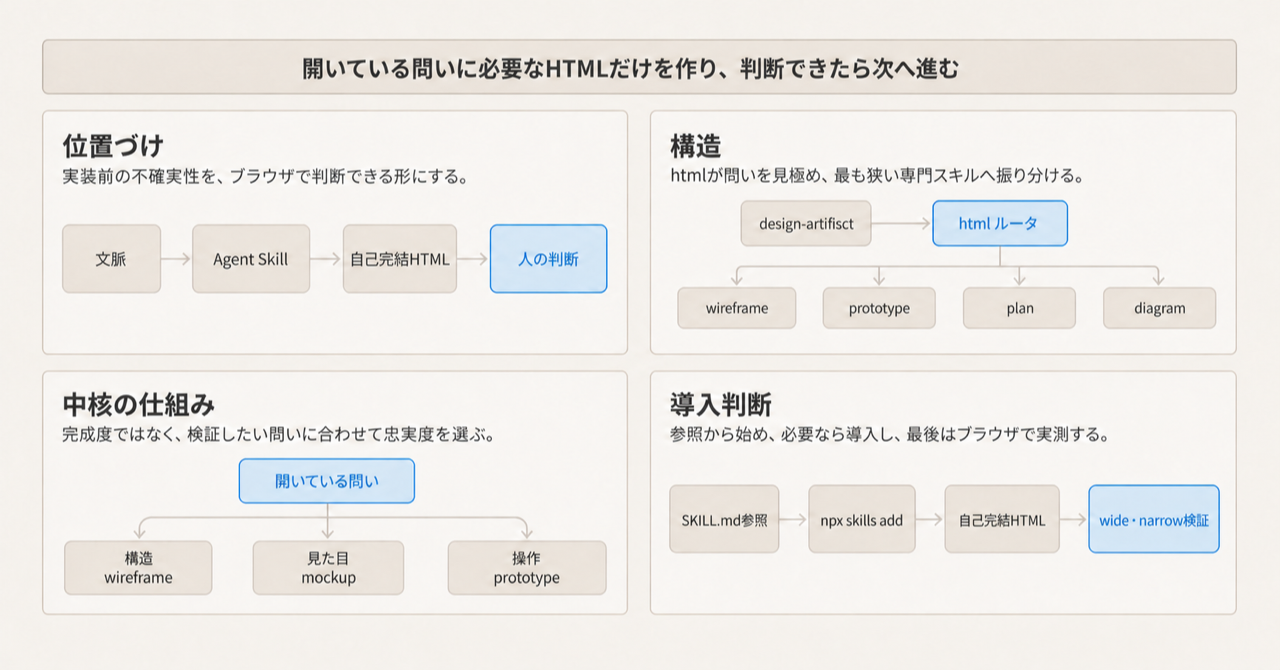
この記事の全体像。以下、順に解説します。
概要
Effective HTMLは、wireframe、mockup、prototype、plan、diagram、report、explainerなどを、単一のHTMLファイルとして作るためのAgent skillsコレクションです。2026年8月26日時点のmainブランチには6スキルがあり、MIT Licenseで公開されています。
中心にある考え方は、READMEが掲げる「Fat artifacts + fat context」です。エージェントへ十分な文脈を渡し、判断に必要な意味を成果物そのものへ埋め込みます。文章だけでは比較しにくい状態、フロー、空間関係、操作をHTMLで可視化し、人間が実装前に問いを検証できるようにします。
6スキルの役割は次のとおりです。
| スキル | 役割 | 主な成果物 |
|---|---|---|
html |
コレクション唯一の暗黙ルータ | report、explainer、deck、landing page、混合成果物 |
design-artifact |
題材に合う視覚方向を決める | palette、type、layout、theme、register |
html-wireframe |
構造と情報階層を検証する | 低フィデリティwireframe、2〜3方向の比較 |
html-prototype |
見た目または操作を検証する | 静的mockup、1フローのinteractive prototype |
html-plan |
計画の順序と追跡性を高める | phase、dependency、owner、acceptance、open question |
html-diagram |
関係を適切な視覚モデルへ変換する | topology、sequence、state、hierarchy、timeline、matrix |
一般的な依頼を暗黙に受ける入口はhtmlです。html-wireframe、html-prototype、html-plan、html-diagramは、ユーザーが明示的に呼ぶか、htmlが主なレビュー質問に合わせて振り分けます。design-artifactは成果物の種類を選ぶルータではなく、視覚方向が未確定なときにcomposeされるスキルです。
作成・注釈・共有は別々の道具に分かれています。
- Effective HTML: 自己完結HTMLの作成
- Plannotator: ローカルHTMLへの注釈
- tot: HTMLの共有リンク化
- effective-svg: SVG標本
この分離により、成果物はローカルで完結させつつ、必要な段階だけレビューや共有を追加できます。
特徴
判断したい問いからフィデリティを選ぶ
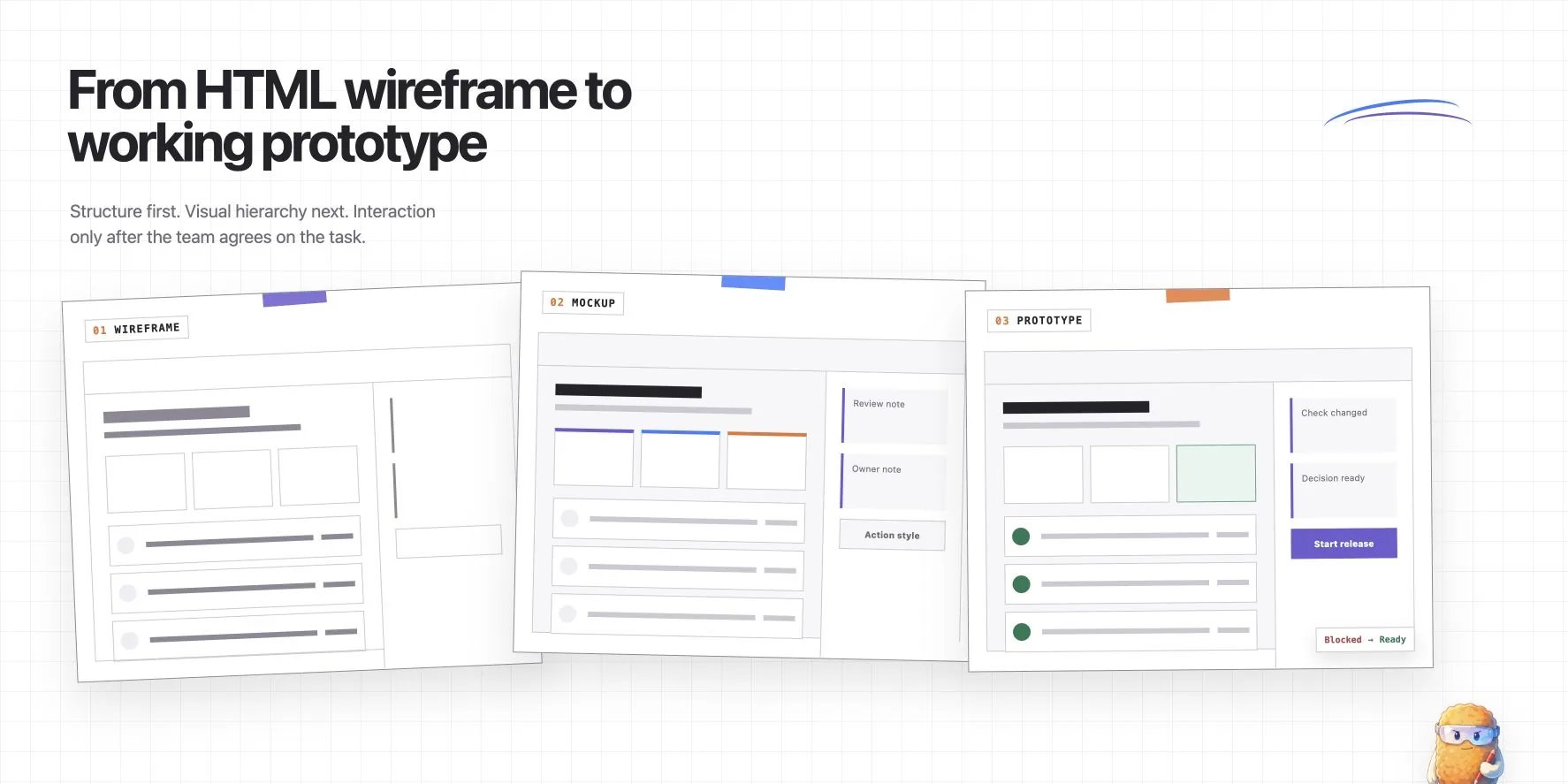
Effective HTMLでは、完成度を一方向に上げ続けません。開いている問いに必要なフィデリティだけを選びます。
| 段階 | 主な問い | 作るもの | この段階で避けるもの |
|---|---|---|---|
| Wireframe | 何が必要で、どの順で見せるか | 階層、文言、ナビ、タスク順、レスポンシブ構造 | ブランド色、影、完成コンポーネント |
| Mockup | 合意した構造をどう見せるか | 視覚階層、余白、色、タイポ、ブレークポイント | 見た目の判断に不要な状態機械 |
| Prototype | 操作でき、状態を理解し、回復できるか | trigger、遷移、loading、error、success、keyboard path | 広範囲な偽プロダクト |
| Diagram | 関係や順序をどう理解するか | topology、sequence、process、stateなど | 題材に合わない箱と矢印の乱用 |
| Plan | 何をどの順で実施するか | phase、owner、dependency、acceptance、open question | 根拠のない進捗率やtimeline |
構造が合意済みならwireframeを省略できます。行為そのものが最大の不確実性なら、sketchからprototypeへ直接進めます。多くのケースでは、wireframeか、焦点を絞ったprototypeで十分です。
自己完結HTMLを品質契約にする
全スキルに共通する成果物契約があります。
- 1つの
.htmlへCSSとJavaScriptをインライン化する - ブラウザで直接開けるようにする
- 外部ネットワークはユーザーが許可した場合だけ使う
- lorem ipsumではなく、判断に影響する実ラベルと代表データを使う
- セマンティックHTML、十分なコントラスト、可視フォーカス、キーボード操作を備える
prefers-reduced-motionを扱う- wideとnarrowの両方で操作、console、clipping、overlap、overflowを確認する
外部CDNへ依存しないため、ローカルレビューで再現しやすくなります。フォントが必要なら、design-artifactはGoogle FontsなどのCDNではなく、@font-faceのdata URI埋め込みを求めます。
題材固有の見た目を毎回設計する
design-artifactは、成功した過去の見た目をhouse styleとして再利用することを禁止しています。再利用するのは、観客、目的、題材からregister、palette、type、layoutを導く過程です。
判断の優先順位は次のとおりです。
- ユーザーの明示指示
- プロジェクトのデザインシステム
- 題材、観客、目的
- エージェント自身の判断
納品前にはoriginality checkを一度行います。題材を隣の話題へ置き換えても同じ見た目が成立するなら、方向が汎用的すぎます。
構造
Effective HTMLの本体は、6スキルの手順書、共有参照資料、ホスト別マニフェスト、検証済み標本、公開ガイドサイトです。ここでは、C4に近い3段階で全体を見ます。
システムコンテキスト図
レビュアーとコーディングエージェントはEffective HTMLを中心に、ブラウザ、Plannotator、tot、公開ガイドを使い分けます。
成果物はブラウザで直接確認できます。注釈と共有は任意の外部経路であり、作成時から必須ではありません。
コンテナ図
リポジトリ上の主な配布単位はskills/、pluginマニフェスト、examples/、site/、assets/です。
ホスト別の宣言は少し異なります。
| 宣言ファイル | スキルの指し方 |
|---|---|
.claude-plugin/plugin.json |
6個の./skills/<name>を列挙 |
.codex-plugin/plugin.json |
Codex plugin manager向けに./skills/ディレクトリ全体を宣言、version 0.4.0 |
skills.sh.json |
catalog表示用のgrouping metadataとして6スキル名を列挙。Skills CLIのインストールマニフェストではない |
.claude-plugin/marketplace.json |
marketplace effective-htmlとplugin plannotator-effective-htmlを宣言 |
2026年7月29日のexamples/release-readiness/validation.mdには5スキルと記録されていますが、design-artifactは同年8月3日に復元されています。現行構成の正はREADMEとpluginマニフェストの6スキルです。
コンポーネント図
htmlは依頼を分類し、必要ならspecialistへ振り分けます。視覚方向が開いている場合はdesign-artifactをcomposeします。
html自身が複合成果物を作る場合は、用途に応じてcreative-direction.md、documents-and-presentations.md、interfaces.md、diagrams.md、charts-and-data.mdを読みます。個別インストールでspecialistしかない場合でも、各スキルは独立利用できます。
データ
Effective HTMLが扱う中心データは、インストール可能なSkill、Skillが生成するArtifactHtml、制作前後のBrief・States・Validation、サイトcatalogの標本です。
概念モデル
Claude・Codexのpluginマニフェストは各plugin managerへSkillを宣言します。Skills CLIは標準ディレクトリのSKILL.mdを発見して導入し、skills.sh.jsonはcatalog表示上の分類だけを担います。SkillはArtifactHtmlを生成し、Brief、States、ReviewNotes、Validationは成果物の意味と検証状態を支えます。
公式ガイドが推奨する作業単位は、brief.md、HTML、states.md、review-notes.mdの同居です。リポジトリに同梱されたexamples/release-readiness/では、brief.md、states.md、validation.md、wireframe.html、prototype.htmlを確認できます。review-notes.mdは推奨ファイルですが、この例には含まれていません。
情報モデル
マニフェスト、Skill、成果物、catalog標本の主要属性と多重度は次の関係です。
重要な値を抜き出すと次のとおりです。
| データ | 値または制約 |
|---|---|
Skill.name |
html、design-artifact、html-wireframe、html-prototype、html-plan、html-diagram |
allow_implicit_invocation |
htmlとdesign-artifactはtrue、4 specialistはfalse |
CodexPlugin.version |
0.4.0 |
ArtifactHtml.self_contained |
記事上の派生概念。essential CSS/JSを原則inline化し、外部依存はユーザーが明示的に許可した場合だけ使う |
Statesの列 |
State、Trigger、Visible result、Available action |
PlannotatorSession.decision |
approved、annotated、dismissed |
TotShare.kind |
markdownまたはhtml |
self_containedは、実在するJSON/APIフィールドやschemaではありません。Build contractと検証項目を説明するために、この記事で置いた派生概念です。同梱例のvalidation.mdは外部script、style、image、font、API、serviceがないことを記録していますが、公式Build contractはユーザーが明示的に許可した外部依存まで禁止していません。
同様に、内部のcatalog型やDOM構造は、CLI/APIの公開JSON出力とは別物です。実装内部の型を公開APIレスポンスとして扱わない点が重要です。
構築方法
前提条件を確認する
Skills CLI経路ではNode.jsが必要です。2026年8月26日に照合されたnpm skills 1.5.23のenginesはnode >=22.20.0です。tot 0.1.2はnode >=20.19です。現在の公開値は導入時に再確認してください。
node -v
npm view skills version
npm view skills engines
npm view @plannotator/tot version
まずリポジトリを参照として使う
インストールは必須ではありません。SKILL.mdとbriefをエージェントへ渡し、自己完結HTMLを作らせられます。
Read https://github.com/plannotator/effective-html/blob/main/skills/html/SKILL.md
and examples/release-readiness/brief.md.
Create one self-contained HTML wireframe from the brief.
Skills CLIで追加する
コレクション全体をプロジェクトスコープへ追加する基本コマンドです。
npx skills add plannotator/effective-html
一覧確認と個別導入もできます。
npx skills add plannotator/effective-html --list
npx skills add plannotator/effective-html --skill html-wireframe
npx skills add plannotator/effective-html --skill html-prototype
npx skills add plannotator/effective-html --skill '*' -a claude-code
-gまたは--globalを付けるとユーザースコープへ導入されます。Claude Codeの既定先はプロジェクト.claude/skills/、Codexは.agents/skills/です。
Claude Code pluginで追加する
marketplace名とplugin名は異なります。
/plugin marketplace add plannotator/effective-html
/plugin install plannotator-effective-html@effective-html
シェルから実行する場合は次の形です。
claude plugin marketplace add plannotator/effective-html
claude plugin install plannotator-effective-html@effective-html
Codex pluginで追加する
Codexでもplugin識別子は同じです。
codex plugin marketplace add plannotator/effective-html --ref main
codex plugin add plannotator-effective-html@effective-html
.codex-plugin/plugin.jsonのinterface.defaultPromptは、$htmlで適切なworkflowを選び、視覚方向が開いている場合は$design-artifactをcomposeするよう促します。
利用方法
1. 主レビュー質問を一つ決める
最初に「何を判断したいか」を一文にします。
| 主レビュー質問 | 選ぶスキル |
|---|---|
| 構造、情報階層、ナビ、タスクフロー | html-wireframe |
| 視覚階層、レイアウト、色、タイポ | html-prototypeのmockupモード |
| ナビ、入力、状態変化、回復 | html-prototypeのprototypeモード |
| 計画、roadmap、実装順、rollout | html-plan |
| 関係、順序、位相、状態、階層 | html-diagram |
| report、explainer、deck、複合成果物 | html |
2. working notesを固定する
コーディング前に5項目を決めます。
- Audience and job: 誰に何を理解または実行してほしいか
- Form: document、presentation、interface、diagram、data visualizationのどれか
- Register: 実務的、editorial、表現的などの調子
- Fidelity: ユーザーの構造と文言をどこまで保つか
- Interaction: 探索、順序、filter、motionが必要な箇所
3. briefとstatesを先に書く
画面を先に想像で広げず、利用者、必須情報、必須挙動、対象外をbrief.mdへ固定します。操作を検証する場合は、状態、trigger、見える結果、次に取れるactionをstates.mdへ置きます。
html-wireframes-prototypes/
├── brief.md
├── release-readiness.html
├── states.md
└── review-notes.md
4. wireframeで構造を比較する
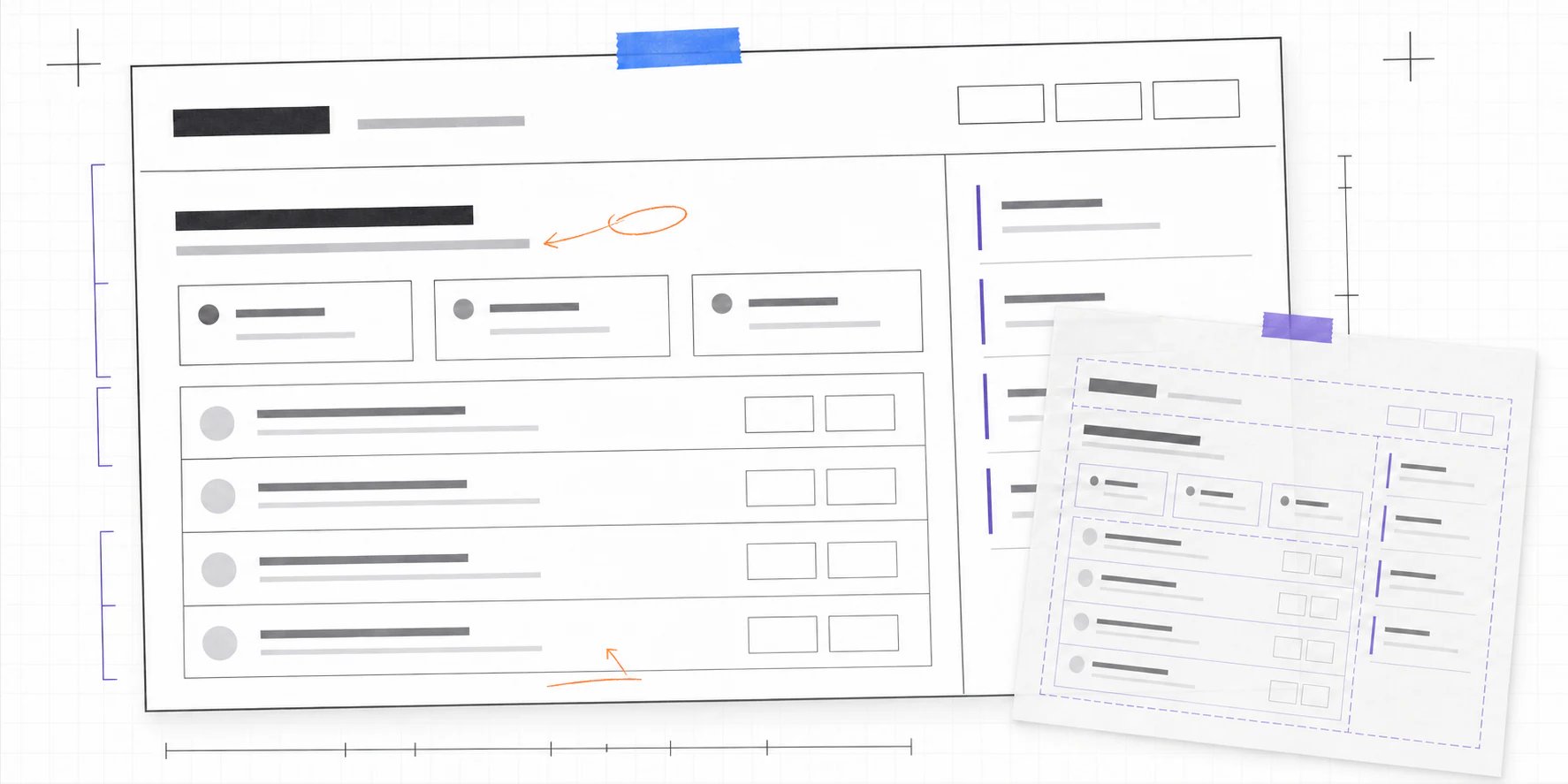
構造が未確定なら、色替えやカード位置の微調整ではなく、意味の異なる2〜3方向を同じHTMLで比較します。公式例はDecision first、Evidence ledger、Guided gateの3方向です。
5. prototypeは一つのフローを深く作る
html-prototypeでは、広い偽プロダクトより、1フローの正しさを優先します。公式例は、失敗したsmoke testを見て、再実行結果をdialogで記録し、blockedからreadyへ変わり、本番リリース要求の境界で止まります。
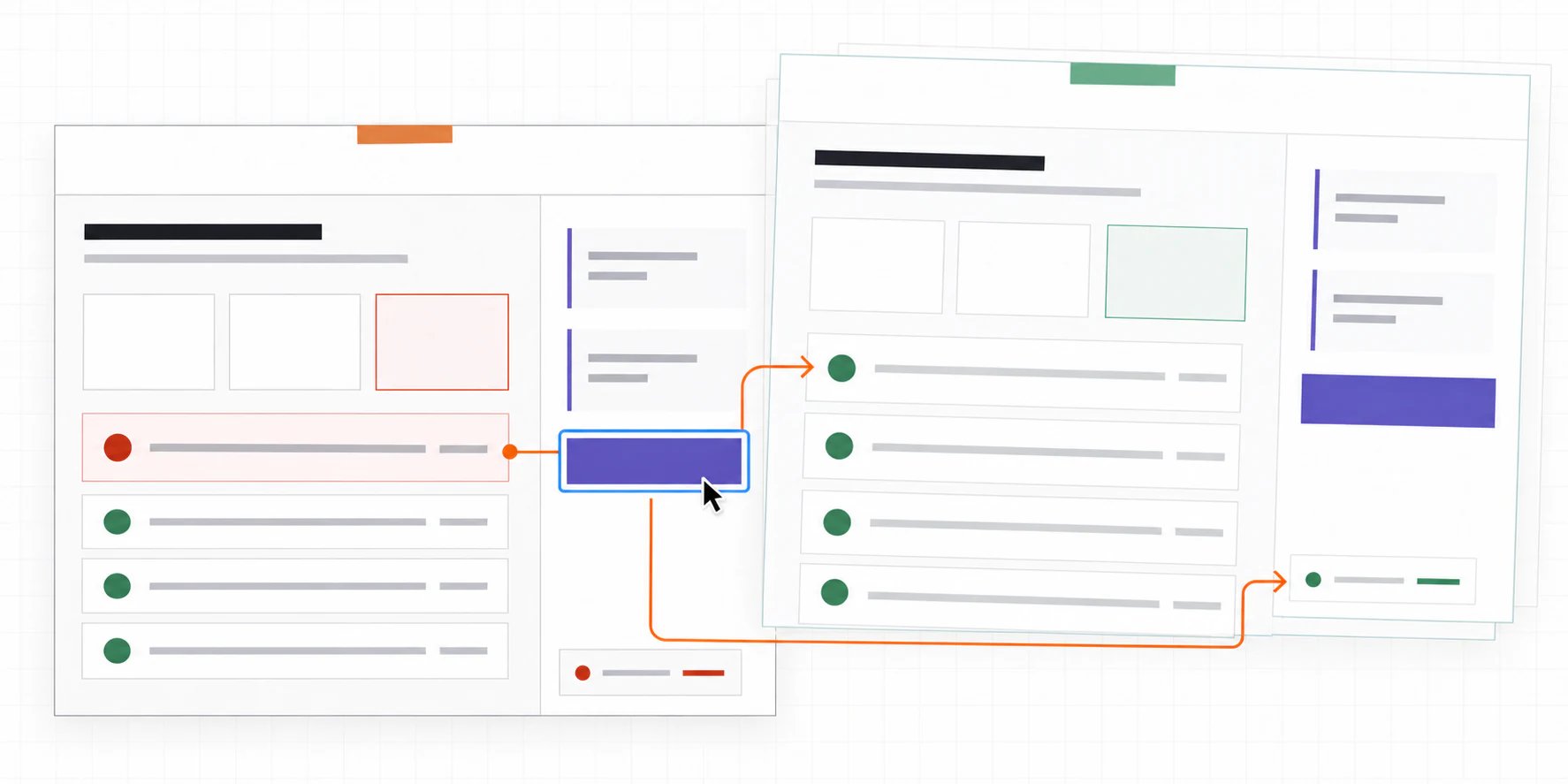
Preserve the approved mockup. Implement only the blocked-to-ready flow in
states.md. Use native buttons and a complete keyboard path.
6. ブラウザで検証する
ソースコードの目視だけで完了にしません。
- desktopとmobileで開く
- 全コントロールを操作する
- console errorを確認する
- clipping、overlap、低コントラスト、ページ全体の横overflowを探す
- キーボードだけで主フローを完了できるか確認する
prefers-reduced-motion時の挙動を確認する
運用
インストール状態を確認・更新する
インストール済みスキルと、リポジトリが提供するスキルは別のコマンドで確認します。
npx skills list
npx skills ls -g
npx skills add plannotator/effective-html --list
npx skills update
skills listとskills ls -gは読み取り専用の状態確認です。skills updateは差分確認と再インストールを同時に行う変更系コマンドです。skills 1.5.23ではcheckもupdateと同じ処理へdispatchされるため、読み取り専用の確認コマンドとしては使いません。更新後に5スキルしか見えない場合は、古い検証記録と現行構成を混同していないか確認してください。
Plannotatorで注釈する
ローカルHTMLを注釈対象にできます。
plannotator annotate release-readiness.html
plannotator annotate docs/guide.html --markdown
plannotator annotate release-readiness.html --gate --json
HTMLはsandboxed iframeで描画されます。スクリプトは実行でき、outbound requestも可能です。注釈UIへのsame-origin accessが遮断されても、raw HTMLが安全になるわけではありません。raw HTMLでの注釈は信頼済み成果物に限定し、未信頼HTMLは--markdownでscript、style、noscriptを除去して確認します。--gate --jsonのdecisionはapproved、annotated、dismissedです。
totで共有する
共有はユーザーの明示同意後だけ行います。
npm install -g @plannotator/tot
tot path/to/artifact.html
同じ可変リンクを更新でき、各版には@hash付きの固定snapshot URLがあります。tot remove <link>で削除できるのは可変リンクだけです。公開済みの@hash snapshotはworkspaceが存在する限り残り、後から回収できません。リンク保有者にview、update、deleteが開かれることに加え、固定snapshotを消せない前提で、秘密情報を含む成果物は公開しないでください。
本番コードへ移る境界を決める
次の問いが実データ、framework部品、権限、性能、結合なら、自己完結HTMLではなく本番コードへ移ります。コンポーネントライブラリ、ベクター編集、同時編集、正式handoffが必要ならFigmaなどの共有デザインツールが適しています。
ベストプラクティス
実コンテンツを最初から使う
lorem ipsumや装飾用の統計は、文言によって変わるレイアウト判断を隠します。実ラベル、代表データ、現実的な長さのerror messageを使います。レビュー対象外の操作はdead buttonとして残さず、out of scopeとして境界を示します。
brief・states・HTMLを一緒に版管理する
同じbriefをwireframe、mockup、prototypeで保つと、段階間で要求が勝手に変わることを防げます。受け入れ済みの判断と未決事項はreview-notes.mdで分離します。
外部依存を減らして再現性を高める
外部CDNを使わない方針は、ローカルでの再現性と可搬性を高めます。ただし、self-containedであることはセキュリティ境界ではありません。インラインscriptからもoutbound requestを実行できます。raw HTMLは信頼済み成果物だけを開き、未信頼HTMLはplannotator annotate file.html --markdownで確認します。ローカルHTMLだから私的だとは限らないため、秘密情報も含めません。
一つの操作フローを深くする
prototypeでは、trigger、遷移、loading、error、success、recovery、keyboard pathを一つの流れとして完成させます。画面数を増やすより、レビュー質問に答えられる状態遷移を優先します。
wide・narrow・themeを最低セットにする
公式例の検証記録では、desktop 1440×1000とmobile 390×844が使われています。themeを持つ場合は、prefers-color-schemeとdata-themeの両方でトークンを再代入し、色付き面ごとにcomputed foreground/backgroundを確認します。
planへ根拠のない情報を足さない
html-planでは、見栄えのためにtimeline、progress percentage、status badge、dashboard summaryを補いません。原文が支えるscope、order、commitment、terminologyを保ち、accepted decision、assumption、open questionを分けます。
トラブルシューティング
| 症状 | 主な原因 | 対処 |
|---|---|---|
file://でfontやscriptが欠ける |
CDNや相対依存が残っている | CSS/JSをinline化し、fontはdata URIで埋め込む |
| ページ全体が横スクロールする | table、code、diagramがbodyへ漏れている | 広い要素だけをoverflow-x: autoのcontainerへ入れる |
| dark面で文字が消える | foregroundの継承と背景が衝突 | 面ごとのcomputed colorを確認し、theme tokenを再代入する |
| keyboard操作が途中で止まる | hover依存、非native control、focus未管理 | native要素、可視focus、Escape、focus復帰を実装する |
| wireframeがブランドレビューになる | 色、影、完成コンポーネントを入れすぎた | grayscale、system type、plain borderへ戻す |
| mockupが複雑な状態機械になる | 見た目の問いにbehaviorを足した | 静的境界を明示し、操作検証はprototypeへ分ける |
| planが戦略dashboardになる | sourceにない進捗や要約を合成した | 元のscope、order、terminologyへ戻す |
| plugin名が見つからない | marketplace名とplugin名を混同した | plannotator-effective-html@effective-htmlを使う |
| 更新後も5スキルしかない | 2026年7月時点の記録を参照している | --listで現行6スキルを確認する |
| totを実行できない | 未導入、または公開同意前 | command -v totを確認し、同意後だけ導入・公開する |
ブラウザtoolingを利用できない環境では、「未検証」を明示して納品します。エージェントが動くと述べたことと、wide/narrowで実測したことは分けて扱います。
まとめ
Effective HTMLは、HTMLを最終製品ではなく、実装前の判断装置として使うスキルコレクションです。htmlが主レビュー質問を判定し、wireframe、mockup、prototype、plan、diagramへ適切に振り分けます。
使いこなす鍵は、完成度ではなく問いに合わせてフィデリティを選ぶことです。実コンテンツを入れたself-contained HTMLを作り、briefとstatesを保ち、wide/narrow・keyboard・consoleまで実測します。次の問いが本番データ、権限、性能、正式handoffへ移ったら、HTML成果物の役目は完了です。
この記事が少しでも参考になった、あるいは改善点などがあれば、ぜひリアクションやコメント、SNSでのシェアをいただけると励みになります!
参考リンク
- plannotator/effective-html
- Effective HTML README
- Effective HTML guide
- Choosing fidelity
- html SKILL.md
- design-artifact SKILL.md
- html-wireframe SKILL.md
- html-prototype SKILL.md
- html-plan SKILL.md
- html-diagram SKILL.md
- Release readiness examples
- Annotate HTML in Plannotator
- plannotator/tot
- vercel-labs/skills